APP - Hilfe
Zum Aufrufen der jeweiligen Hilfeseite bitte auf das gewünschte Element im Bild klicken.
Hinweis: Das Bild lässt sich größer zoomen.
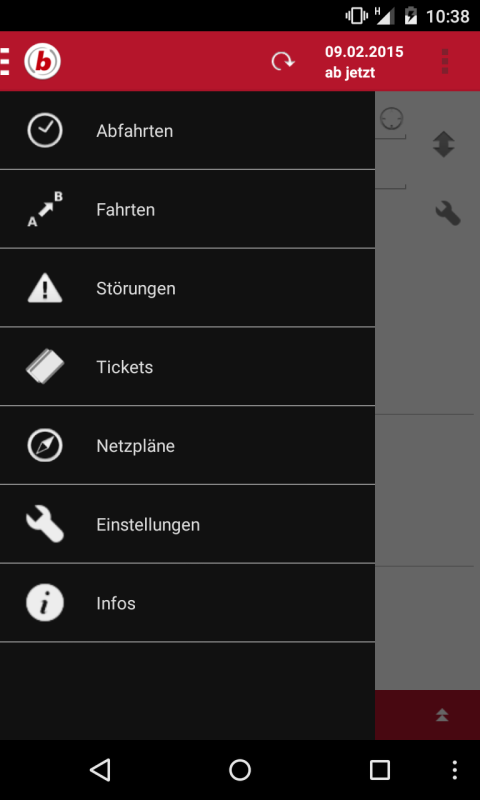
Das seitliche Menü bietet die folgenden Menüpunkte:
Klicken Sie im Bild auf den Menüpunkt, für weitere Informationen.
Der Abfahrten Tab zeigt Abfahrten in der Umgebung oder von einem speziell ausgewählten Abfahrtspunkt. Sie können die Abfahrten gruppiert nach Haltestelle oder sortiert nach Abfahrtszeit anzeigen lassen. Wählen Sie zwischen den beiden Ansichten über das Menü.
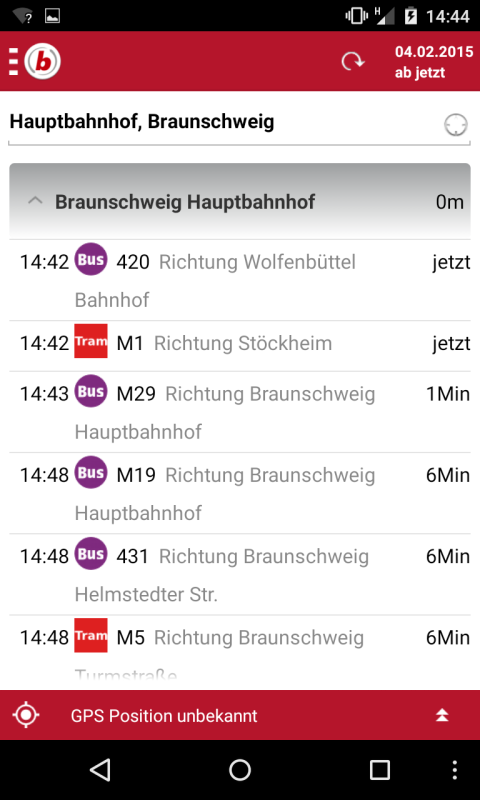
Sie können den Namen einer Haltestelle, eines wichtigen Punkts oder eine Adresse im Textfeld eingeben, und es werden die besten möglichen Treffer angezeigt.
Wenn Sie den Aktuelle Position-Button drücken, wird der Abfahrtspunkt auf Ihre aktuelle Position gesetzt, vorausgesetzt die GPS-Funktionalität Ihres Smartphones ist aktiviert. Optimale Ergebnisse werden außerhalb geschlossener Räumlichkeiten erreicht.
Der Auto-Refresh-Button schaltet das automatische Aktualisieren an oder aus. Wenn angeschaltet, werden regelmäßig die neuesten Abfahrten angefragt.
Für jede Haltestelle wird Ihnen der Name der Haltestelle, sowie die Entfernung und ungefähre Richtung angezeigt.
Durch Klick auf Heute / ab: jetzt kann einen Änderung des Datums bzw. auch der Abfahrt-/Ankunfts-Zeit eingestellt werden.
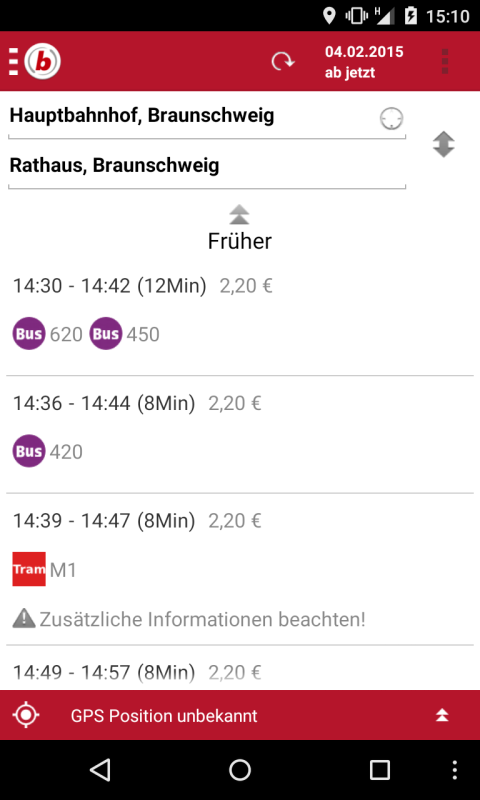
Der Fahrten Tab zeigt Ihnen die besten Möglichkeiten, um von einem bestimmten Punkt zur ausgewählten Zeit zu einem Ziel zu kommen.
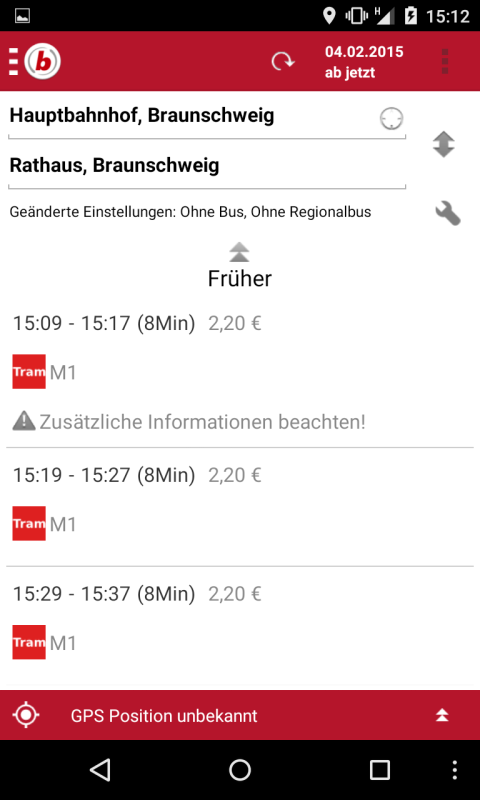
Klicken Sie auf eine der Fahrten, um detaillierte Informationen dazu zu erhalten.
Klicken Sie in die Von- oder Nach- Textfelder, um Start oder Ziel der Fahrt auszuwählen. Sobald Sie in eines der Felder geklickt haben werden Ihnen Ihre zuletzt benutzten oder gespeicherten Punkte angezeigt. Sie können auch den Namen einer Haltestelle, eines wichtigen Punkts (z.B. Sehenswürdigkeit) oder eine Adresse eingeben und Ihnen werden dann mögliche Treffer dafür angezeigt. Wenn Sie sich für einen der möglichen Treffer entschieden haben, wird dieser als Start oder Ziel verwendet.
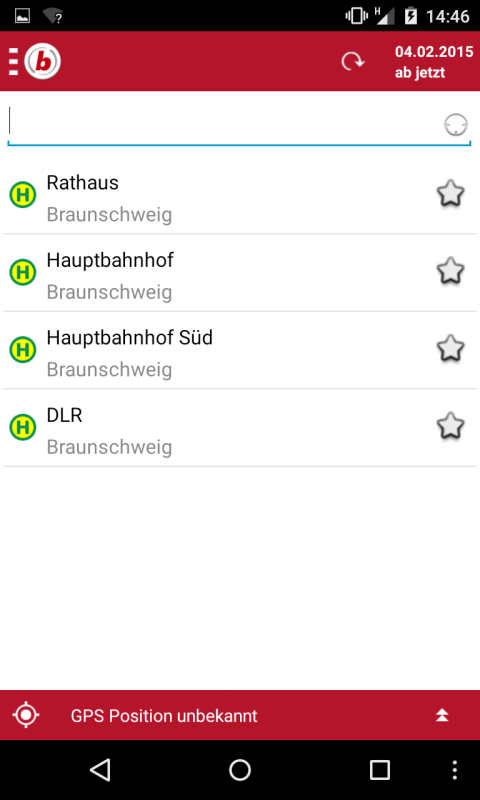
Über das Stern-Symbol kann der zuletzt benutzte Punkt, die zuletzt benutzte Fahrt gespeichert werden. Sie können jeden Eintrag benutzen, indem Sie auf ihn klicken.

Über diese Schaltfläche wird das automatische GPS-Ortungverfahren aktiviert/deaktiviert.

Über diese Schaltfläche wird das automatische Aktualisieren aktiviert/deaktiviert.
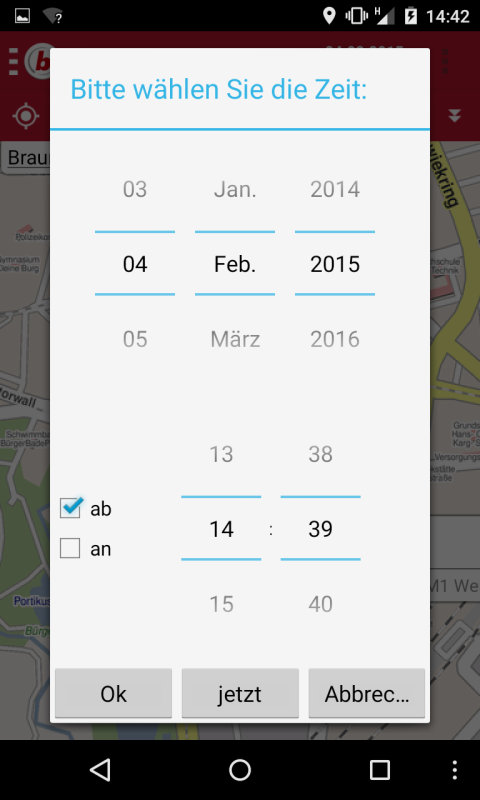
Über die Plus-/Minus-Schaltflächen kann das Datum wie auch die Zeit angepasst werden.

Durch Aktivieren der Schaltfläche wird die Start- mit der Ziel-Haltestelle getauscht und so die Rückfahrt berechnet.
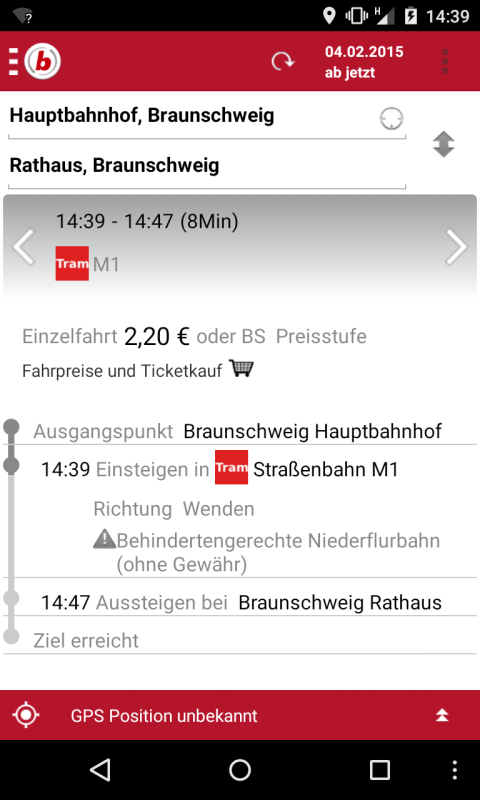
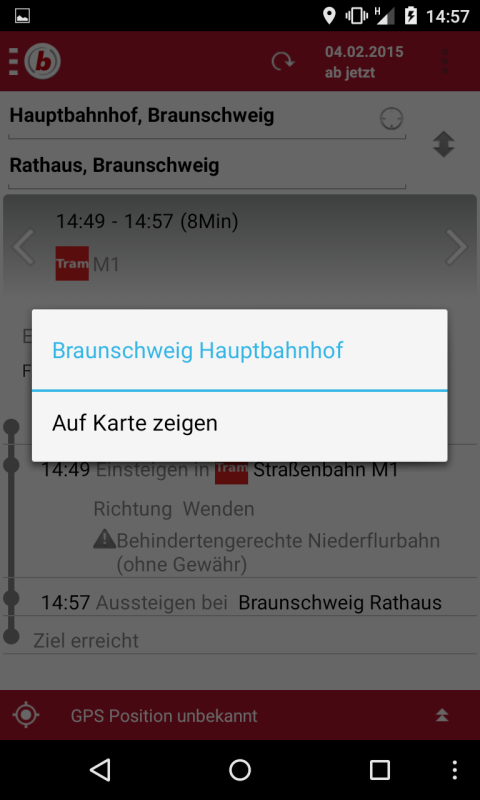
Durch Klick auf eine Haltestelle kann diese in der Karte angezeigt werden.
Durch Klick auf eine Haltestelle der Karte kann diese zur weiteren Fahrt verwendet werden.
Durch Klick auf eine Teilfahrt können Fahrtänderungen vorgenommen werden, Störungstexte zu dieser Fahrt angezeigt werden oder der Fahrtweg auf der Karte angezeigt werden.
Zur selektierten Haltestelle wird ein Overlay mit zusätzlichen Informationen angezeigt. Durch Klick auf eine Haltestelle der Karte kann diese zur weiteren Fahrt verwendet werden.
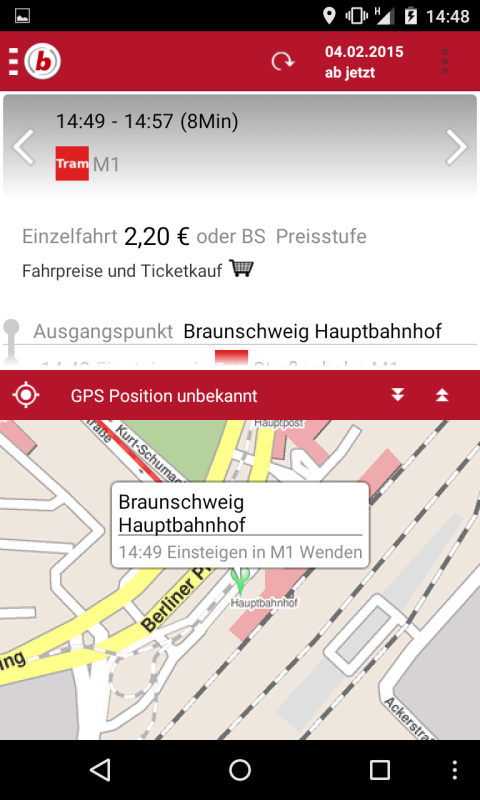
Durch Klick auf eine Haltestelle der Karte kann diese zur weiteren Fahrt verwendet werden.
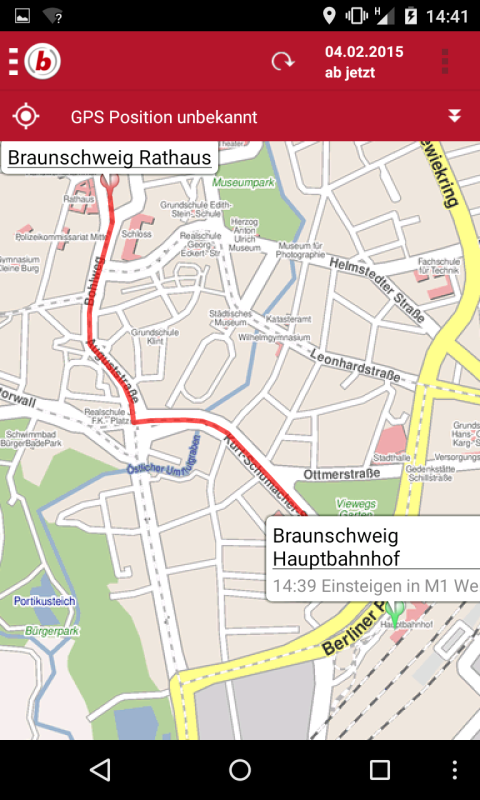
Zur selektierten Fahrt wird ein je ein Overlay mit zusätzlichen Informationen zum Start/zum Ziel angezeigt.Durch Klick auf eine Haltestelle der Karte kann diese zur weiteren Fahrt verwendet werden.
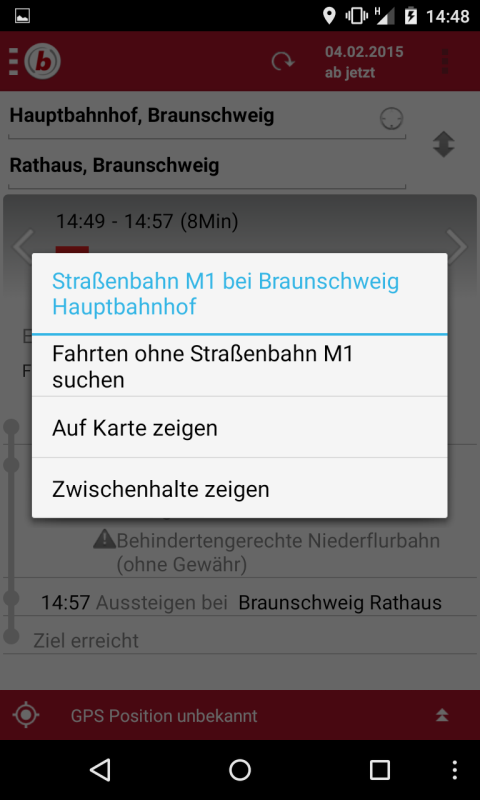
Durch Klick auf eine Teilfahrt können Fahrtänderungen vorgenommen werden, Störungstexte zu dieser Fahrt angezeigt werden oder der Fahrtweg auf der Karte angezeigt werden.
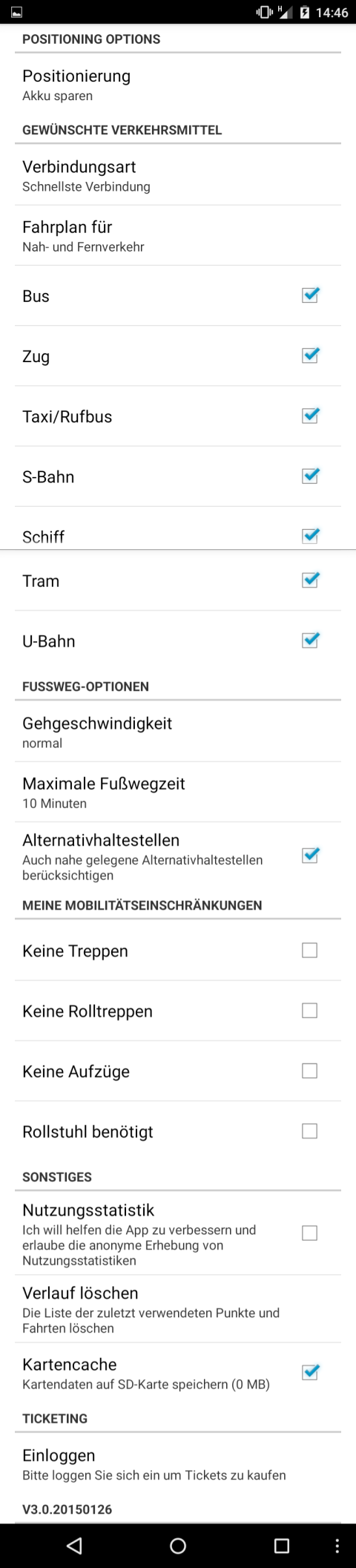
Mit den Einstellungen können Sie die Ergebnisse der Abfahrten- und Fahrtenberechnungen steuern. So können zum Beispiel gewünschte Verkehrsmittel oder Fußwegoptionen eingestellt werden. Weiter können Sie bestimmte Einschränkungen festlegen, die während der Berechnung der besten Fahrten berücksichtigt werden sollen.
Die Schaltfläche Hilfe öffnet die Hilfe, die Sie gerade im Moment ansehen. Hier finden Sie u.a. Kontaktinformationen und rechtliche Hinweise über die App.
Die Schaltfläche Neu wird zur Berechnung eine neuen Fahrt verwendet und löscht dazu die Eingaben zu VON und zu NACH.
Der Karten Tab zeigt eine Karte des Verbundgebiets an. Er kann zur Orientierung, Eingabe von Start oder Ziel und zur Visualisierung einer Fahrt verwendet werden.
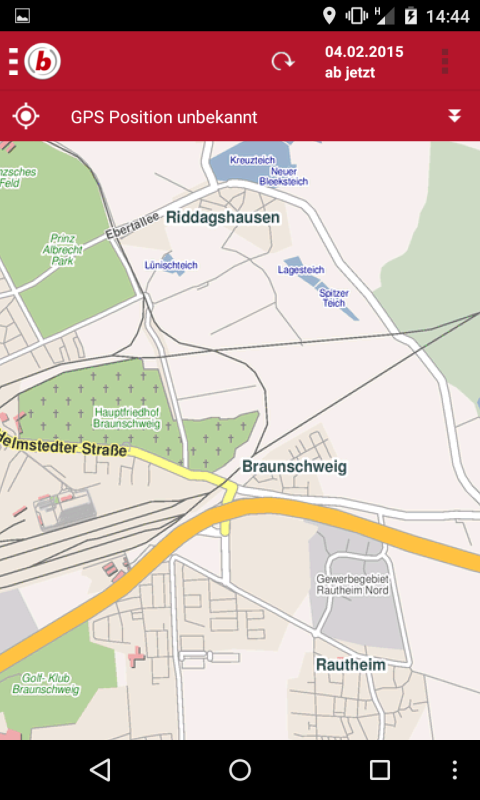
Um die Karte zu bewegen kann sie einfach mit dem Finger gezogen werden. Benutzen Sie die Buttons, um auf Ihre aktuelle Position zu zentrieren oder zu Zoomen. Über das Kontextmenü der Karte wird die aktuelle Position zur weiteren Verwendung ausgewählt.
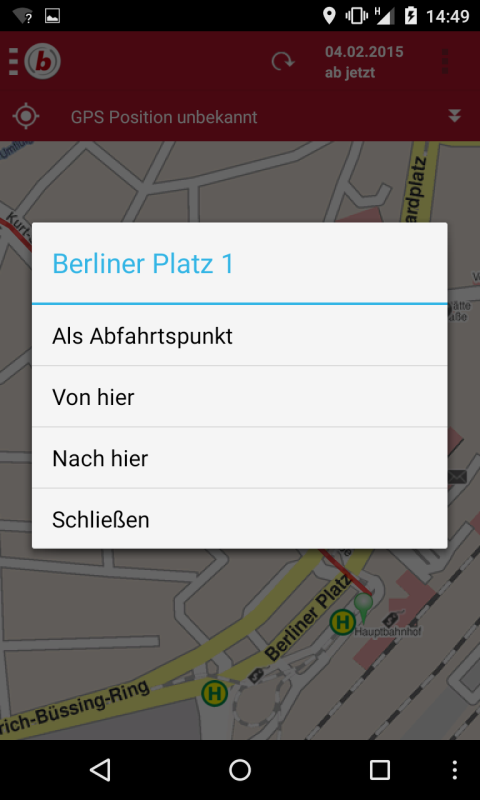
Über das Kontextmenü der Karte wird die aktuelle Position zur weiteren Verwendung ausgewählt.
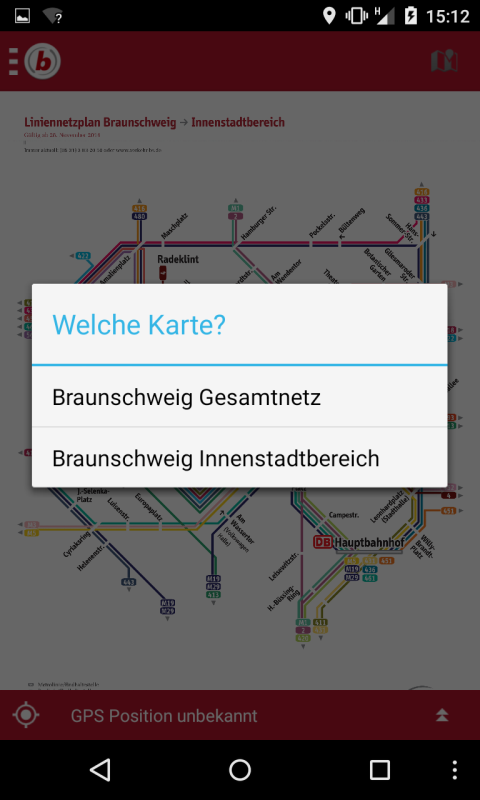
Hier werden die Netzpläne für Braunschweig ausgegeben. Es stehen zur Auswahl:
Braunschweig GesamtnetzBraunschweig Innenstadtbereich
Der Störungen Tab zeigt Ihnen aktuell gültige Meldungen über Störungen und Informationen aus dem Verbundgebiet.
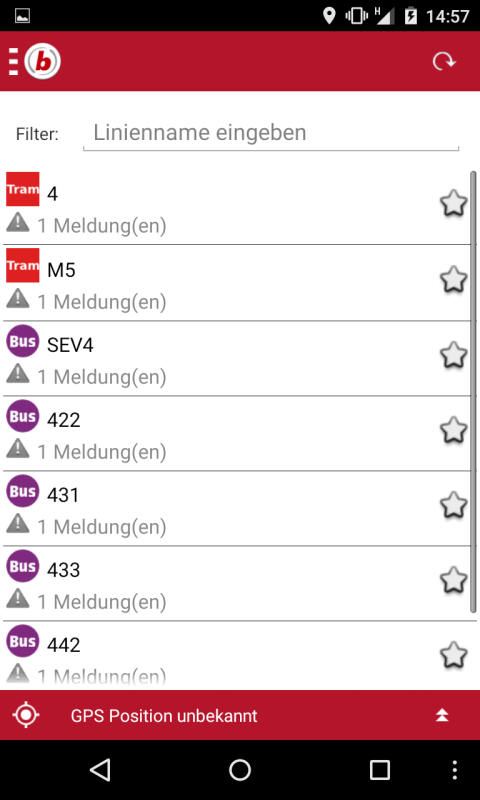
Durch Klick auf einen Eintrag gelangen Sie zur detaillierten Meldungsansicht.
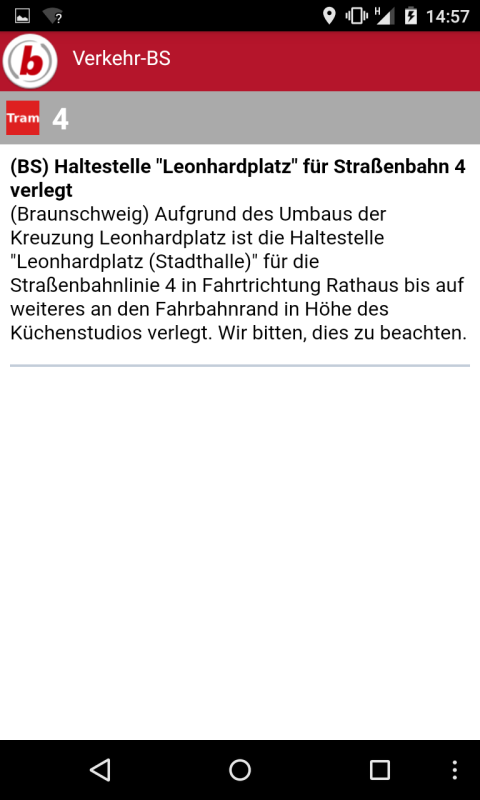
In der Meldungsansicht erhalten Sie detaillierte Informationen zur Störung.
Kaufen Sie Tickets in der Vorverkaufspreisstufe des Stadttarifs Braunschweig. Loggen Sie sich einmalig auf Ihrem Smartphone in den Ticketshop der Verkehrs-GmbH ein. Sie bleiben solange eingeloggt, bis Sie sich unter dem Tab Einstellungen wieder ausloggen.
Vergessen Sie nicht: Bereits bei Fahrtantritt müssen Sie ein gültiges Ticket vorzeigen können!
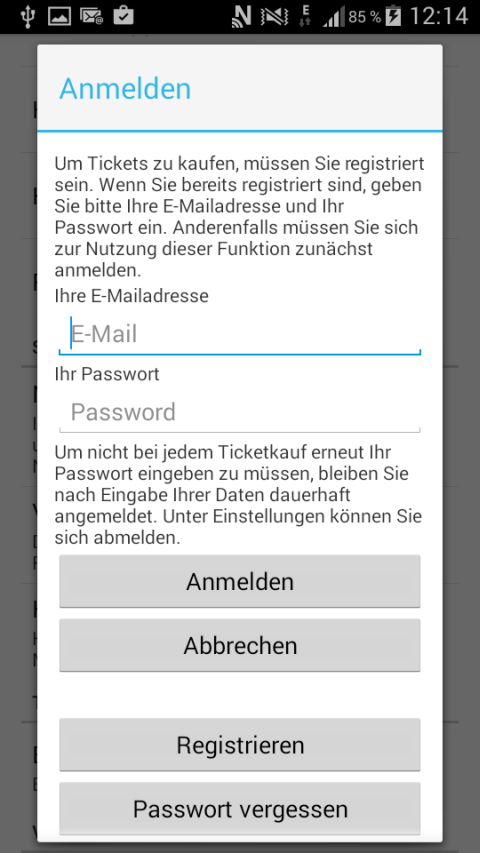 Anmelden
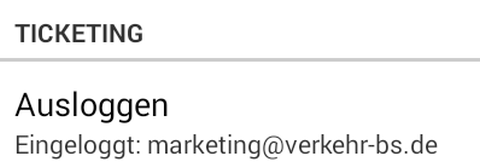 Ausloggen
Nutzerkonto und Ticketverwaltung:
Der Tab Tickets führt Sie in den Ticketshop. In der Kopfzeile der Fahrkartenübersicht drücken Sie auf das Kopfsymbol. Sie gelangen in Ihr Nutzerkonto und können dort Ihre Bestellungen verwalten und Ihre Fahrkarten als PDF aufrufen. Übrigens: Der Login zum mobilen Ticketshop gilt auch für die Webansicht unter www.verkehr-bs.de/shop.
So können Sie Ihre Fahrkarten zuhause am Rechner oder mobil über Ihr Smartphone verwalten.
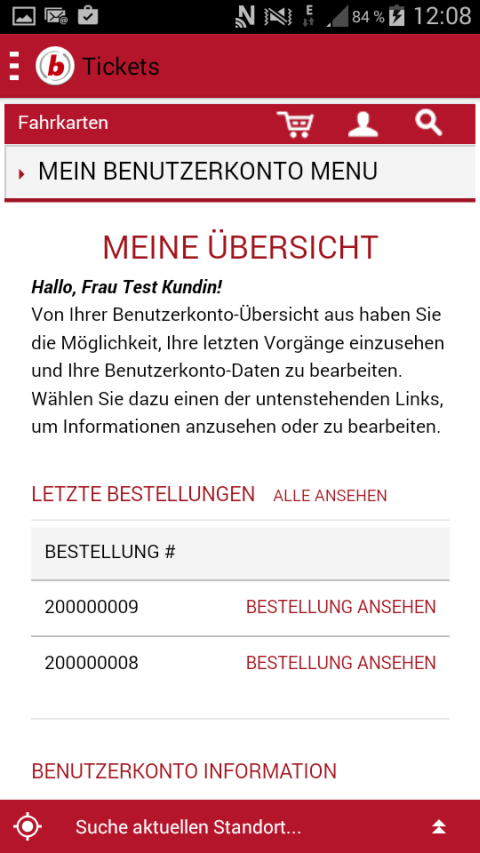 Nutzerkonto
 Kopfsymbol
Ticketkauf über den Tab Tickets:
Wählen Sie aus der Ticketliste den gewünschten Fahrschein. Das Ticket ist auf den im Nutzerkonto hinterlegten Namen ausgestellt. Haken Sie das Feld „Ticket ist für mich“ ab, können Sie das Ticket für einen anderen Nutzer ausstellen lassen. Legen Sie die Karte in den Warenkorb und folgen Sie dem Bestellprozess. Nach Abschluss der Zahlung (Kreditkarte und Sofort Überweisung) können Sie das Ticket über den Button „Fahrkarte drucken“ als PDF aufrufen. Parallel wird Ihnen das Ticket per E-Mail zugeschickt. Speichern Sie das Ticket auf Ihrem Smartphone als PDF oder rufen Sie es sich im Nutzerkonto jederzeit wieder auf.
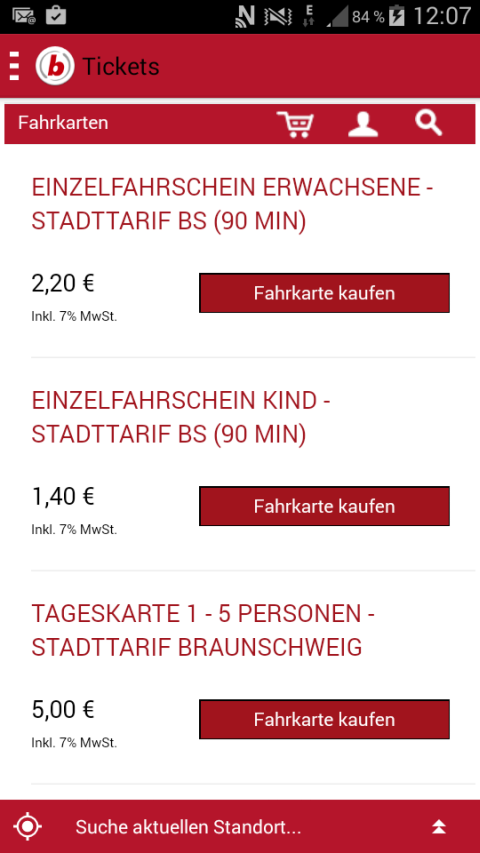 Ticketliste
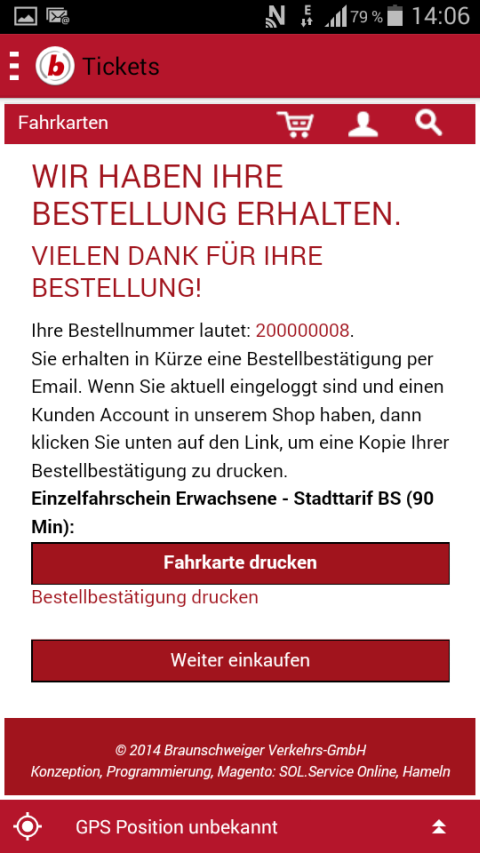 Fahrkarte drucken
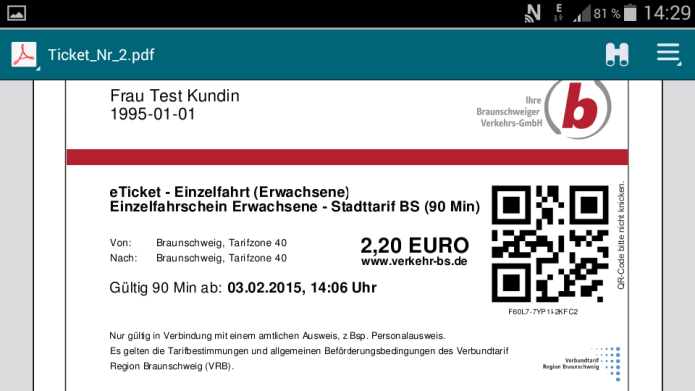 Ticket
Ticketkauf aus der Fahrt:
Gehen Sie auf das Warenkorbsymbol in der Fahrtausgabe des Tabs Fahrten. Wählen Sie den gewünschten Fahrschein aus. Sind sie bereits in den Ticketshop eingeloggt, wird das Ticket den im Nutzerkonto hinterlegten Namen ausgestellt. Haken Sie das Feld „Ticket ist für mich“ ab, können Sie das Ticket für einen anderen Nutzer ausstellen lassen. Legen Sie die Karte in den Warenkorb und folgen Sie dem Bestellprozess. Nach Abschluss der Zahlung (Kreditkarte und Sofort Überweisung) können Sie das Ticket über den Button „Fahrkarte drucken“ als PDF aufrufen. Parallel wird Ihnen das Ticket per E-Mail zugeschickt. Speichern Sie das Ticket auf Ihrem Smartphone als PDF oder rufen Sie es sich im Nutzerkonto jederzeit wieder auf.
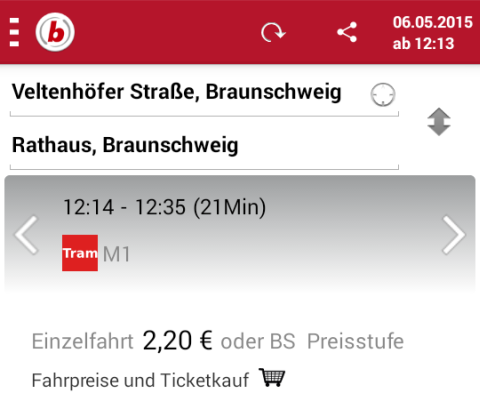 Warenkorbsymbol